Bienvenido a OpenOffice.org Calc la planilla de cálculo libre de Sun Microsystems, esta aplicación
es indispensable en la administración de cualquier empresa u organismo, nos da la posibilidad de
generar cálculos en tiempos muy cortos y manejando grandes volúmenes de datos, con el agregado
de poder visualizar estos valores a través de importantes gráficos, también se desempeña como una
muy buena gestora de datos
2.- ¿Que es OpenOffice CALC?
OpenOffice.org Calc es una hoja de cálculo similar a Microsoft Excel. Calc ofrece una serie de características no presentes en Excel, incluyendo un sistema que, automáticamente define serie de gráficas, sobre la base de la disposición de la información del usuario.
Calc también permite poder gestionar completamente todos los gastos financieros y la contabilidad de una empresa.
3.- La Ventana de OpenOffice CALC.-

4.- Identificación y Descripción de Elementos.-
Dicha pantalla está compuesta por los elementos que a continuación se describen brevemente:
Área de trabajo: representa una cuadrícula formada por filas y columnas, cada una de ellas identificadas por un nombre único.
Barra de Menús: en ellos están disponibles todos los comandos de la hoja de cálculo Calc. Éstos menús dan acceso a diferentes cuadros de diálogos.
Barra de Funciones: en esta barra podrá encontrar botones como Nuevo, Abrir, Guardar documento, etc…
Barra de Objetos: en esta barra se encuentran las opciones: Estilo, Fuente, Tamaño, Negrita, etc…
Barra de Fórmulas: en esta barra podrá teclear las diferentes fórmulas y funciones, como por ejemplo: Suma, Promedio, Mín, Max, Si, etc…

Barra de Herramientas: normalmente situada en el margen izquierdo de la pantalla, cuenta con opciones tales como: Insertar tabla, Insertar campos, Insertar Objetos, Autofiltro, etc…

Barra de Estado: se sitúa en la parte inferior de la ventana de la hoja de cálculo, en ella se indica el número de la hoja en la que se encuentra, así como otra información adicional que podría resultarle de utilidad.

Cuadro de diálogo Estilos de celda: muestra una lista de estilos predefinidos tanto para las celdas como para la página. Este cuadro puede ser desactivado si interfiere con el trabajo del usuario.
Ventana: con la cual podemos ir cambiando entre los diversos documentos que tengamos abiertos en la aplicación o abrir nuevas ventanas para ver un mismo documento.
Ayuda: desde donde podrás activar la ayuda de Calc y la herramienta ¿Que es esto? (ver capítulo La ayuda de Calc). Dispone de opciones para que registres tu licencia de OpenOffice.org, compruebes y descargues e instales actualizaciones y te da información de la versión actual de OpenOffice.org que tienes instalada.
5.- Ingreso de Datos y Formatos de Texto.-
Para ingresar datos deberemos:
1. Seleccionar la celda donde queremos ingresar datos (celda activa).
2. Escribir usando el teclado los datos que se quieran ingresar.
3. Al finalizar presionar la tecla “Enter” o salto de linea.
Como ejemplo veremos como ingresar datos en la celda “B2”.
Primero debemos activar la celda “B2”. Para eso nos movemos una celda a la derecha y luego
dos celdas hacia abajo.
Ahora escribimos usando el teclado “HOLA MUNDO” y finalmente “Enter”.
6.- Referencias relativas y absolutas.-
En la hoja anterior pudiste comprobar que las referencias a las celdas se ajustaban al copiar las formulas: este tipo de referencias se llaman referencias relativas, y son las mas corrientes. Sin embargo, en ocasiones nos interesa usar referencias absolutas, es decir, referencias que no se ajustan al copiar una formula de una celda a otra: para ello, ponemos el caracter$ delante de la referencia a la columna, a la fila, o a ambas, segun nos interese mantener fija la referencia a la columna, a la fila, o tanto a la columna como a la fila. Por ejemplo:| Referencia relativa | B2 |
|---|---|
| Referencia absoluta a la columna | $B2 |
| Referencia absoluta a la fila | B$2 |
| Referencia absoluta (a la columna y la fila) | $B$2 |
- 7.- Formatos de Celdas.-
- Las celdas se pueden configurar con las siguientes opciones:
- Números.- Selección de la categoría de números como, por ejemplo, porcentaje, moneda, fecha, hora, etc. El formato seleccionado determina el número de los decimales y/o ceros iniciales.
- Fuente.- Definición del tipo, del estilo y del tamaño de fuente.
- Opciones de Escritura.- Con esta tabla puede realizar configuraciones adicionales de escritura. Las posibilidades van desde subrayado y tachado a efectos de relieve, sombreado y contorno.
- Alineación.- Definición de la posición horizontal o vertical del contenido de la celda. También se puede determinar la dirección de escritura.
- Borde.- Se puede poner un marco a la celda al igual que se puede definir sombra, estilo y grosor de línea.
- Fondo.- Define el color de fondo de una celda.
- Protección.- Impide la modificación volutaria o involuntaria de la celda una vez activada la opción Protegido.
8.-Validación de Datos.-
Las reglas de validación sirven para rellenar datos de una tabla de manera más sencilla a partir de una lista de opciones.
Vamos a aprender cómo funcionan a partir del ejercicio siguiente. Vamos a crear una tabla con tres columnas: NOMBRE/HORARIO/CURSO
En la columna NOMBRE escribiremos el nombre de 7 personas. Por ejemplo,

En las columnas HORARIO y CURSO utilizaremos una regla de validación. Empezamos por la columna HORARIO.
Nos colocamos en la primera celda en blanco de la columna y nos vamos al menu DATOS--> VALIDEZ y nos aparece el cuadro siguiente:

En la pestaña Criterios.-
En Permitir, elegiremos Lista (porque lo que queremos es que nos aparezca una lista de datos en la que escoger una opción)
En Entrades escribimos la lista de datos que queremos que aparezca.
Pestaña Ayuda de Entrada.-
No es obligatorio rellenar los datos de esta pestaña, pero sirven para que aparezca un mensaje cuando una persona se coloca en esa celda de la tabla y quiere introducir datos.
Pestaña Mensaje de Error.-
No es obligatorio rellenar los datos de esta pestaña, pero sirven para que aparezca un mensaje cuando una persona se coloca en esa celda de la tabla y quiere introducir datos y no introduce los correctos.
Por ultimo finalizado los pasos para nuestra validacion de datos nuestro ejemplo ah quedado de la siguiente manera:

9.- Formato condicional en Calc.-
Esta magnífica herramienta de Calc permite que una celda o rango cambien su formato en función de su contenido o de la evaluación de una fórmula. Tan sólo tiene un pequeño inconveniente, en opinión de algunos usuarios, y es que hay que definir previamente el formato de las celdas en un estilo. Como hemos visto anteriormente en Crear un nuevo estilo de formato, definir nuevos estilos es tan sencillo que nunca va a suponer un problema.
A continuación, selecciona desde el menú Formato > Formato condicional...
Completar este diálogo es más sencillo de lo que parece.

En primer lugar observamos que podremos aplicar hasta 3 posibles condiciones a la celda o rango de celdas sobre las que se aplicará el formato correspondiente al resultado de la evaluación.
-
- Si una de las condiciones se cumple, se aplicará el estilo de celda indicado.
-
- Si no se cumple ninguna de las condiciones, la celda mantendrá su propio formato, por lo que podemos utilizar esta característica como una cuarta condición.
- En caso de evaluar si los valores de una celda son menores que X, Y o Z, (siendo X,Y,Z valores), éstos deberán indicarse en orden ascendente.
- Si deseamos evaluar si los valores de una celda son mayores que X, Y o Z, deberán indicarse en orden descendente.
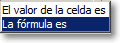
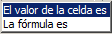
- Evaluar el valor de la celda: Calc evalúa el valor de la celda y cambia su formato en función del resultado de la evaluación; si resulta VERDADERO aplicará el formato definido en el desplegable Estilo de celda.
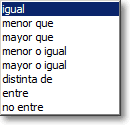
- Podremos exigir desde el segundo desplegable que el valor de la celda sea igual, menor que, mayor que, menor o igual que, mayor o igual que, distinto que, entre o no entre los valores o celdas que referenciaremos en el cuadro situado a la derecha de este desplegable.
- Por ejemplo:
-
- - Si el valor de la celda es menor que 1000 <1000 , se aplicará el estilo Formato_1.
-
- - Si el valor de la celda es mayor o igual que el valor de la celda H8 ($Hoja1.$H$8 por que se aplican referencias absolutas), >=$H$8 , se aplicará el estilo Formato_2.
-
- - Si el valor de la celda está entre el valor de la celda H12 ($Hoja1.$H$12 por que se aplican referencias absolutas) y 60.000, Entre indicando en el primer valor $H$12 o $Hoja1.$H$12 y en el segundo valor 60000 , se aplicará el estilo Formato_3.

- Evaluar una fórmula: Se evaluará la fórmula insertada en el cuadro junto al desplegable. Si el resultado de la fórmula es VERDADERO, se aplicará el formato.